Gestion De Procesos
Gestión de procesos
Section titled “Gestión de procesos”Terminologías
Section titled “Terminologías”- Proceso: Programa en ejecución administrado por el kernel.
- PID (Process ID): Identificador único asignado por el sistema a cada proceso.
- PPID (Parent PID): Identificador del proceso padre (quien lo creó).
- Estado: Indica el estado actual del proceso:
- R → ejecutándose (Running)
- S → durmiendo (Sleeping)
- T → detenido (Stopped)
- Z → zombi (Zombie)
- Señales: Mensajes que el kernel o el usuario pueden enviar a un proceso (ej: SIGKILL, SIGSTOP, SIGINT).
Comandos para ver procesos
Section titled “Comandos para ver procesos”-
ps: Lista los procesos activos.
Terminal window ps aux # Para monitorear recursos ps -ef # Para ver jerarquía y relaciones entre los procesos -
top / htop: Monitor interactivo de procesos. htop es más visual, permite matar o renicear procesos fácilmente.
-
pgrep: Busca procesos por nombre.
Terminal window pgrep firefox -
pstree: Muestra los procesos en forma jerárquica (padre-hijo).
Terminal window pstree -p # incluye los PIDs -
pidof: Muestra el PID de un programa activo.
Terminal window pidof bash
Ejecución de procesos
Section titled “Ejecución de procesos”-
Primer plano (foreground):
Terminal window ./programa
El terminal queda ocupado hasta que el proceso termine.
-
Segundo plano (background):
Terminal window ./programa &
El shell sigue disponible mientras el proceso corre. Tener en cuenta que normalmente al cerrar la shell el proceso se termina, pero se puede utilizar el comando disown en la shell para que el proceso no dependa de la shell.
-
Ejemplo práctico:
Terminal window long_task.sh & echo "Sigo usando la terminal"
Control de trabajos
Section titled “Control de trabajos”Bash permite gestionar procesos iniciados desde la misma sesión (misma terminal en el que se ejecutó el proceso).
jobs # lista los procesos de fondo en la sesión actualfg %1 # lleva el job 1 al primer planobg %2 # reanuda el job 2 en segundo plano# Ctrl+Z pausa el proceso actualEjemplo: Creamos un proceso en la terminal:
sleep 1d && echo "Ya paso 1 dia"Luego das Ctrl+Z y se pausa el proceso (importante no equivocarse con Ctrl+C porque este terminaría el proceso en vez de pausarlo). Cuando escribas:
jobsPodrás visualizar el proceso, todo se vería algo así:
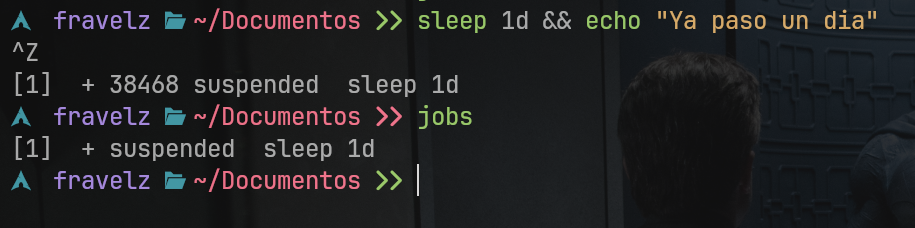
Con el comando fg %1 o bg %1 puedes despausar el proceso, con las implicaciones que se dieron arriba.
Señales a procesos
Section titled “Señales a procesos”-
Enviar señales manualmente:
Terminal window kill -9 1234 # SIGKILL (fuerza el cierre)kill -15 1234 # SIGTERM (solicita terminación limpia)kill -STOP 1234 # pausa procesokill -CONT 1234 # reanuda proceso detenido -
Por nombre:
Terminal window pkill firefoxkillall nano
Algunos nombres comunes:
| Concepto | Significado |
|---|---|
SIGTERM (15) | Pedir cierre limpio (por defecto de kill). |
SIGKILL (9) | Forzar terminación; no se puede atrapar. |
SIGINT (2) | Interrumpir (Ctrl+C). |
SIGSTOP | Pausar el proceso (no atrapable). |
SIGCONT | Reanudar tras STOP/Ctrl+Z. |
SIGHUP (1) | “Hang up”; muchos daemons recargan config. |
SIGQUIT (3) | Salir + core dump (Ctrl+). |
Prioridades de procesos
Section titled “Prioridades de procesos”Cada proceso tiene un “valor bueno”, que define su prioridad de CPU.
- Rango: -20 (mayor prioridad) a 19 (menor prioridad).
- Valor por defecto: 0.
- Solo root puede asignar valores negativos.
Cambiar prioridad al iniciar:
Section titled “Cambiar prioridad al iniciar:”nice -n 10 ./programaModificar proceso existente:
Section titled “Modificar proceso existente:”renice -n 5 -p 1234Ver prioridades actuales:
Section titled “Ver prioridades actuales:”ps -eo pid,ni,commProcesos huérfanos y zombis
Section titled “Procesos huérfanos y zombis”-
Huérfano: cuando el proceso padre termina antes que su hijo. El proceso hijo pasa a ser adoptado por el init o systemd. No es dañino, pero indica una gestión no controlada de procesos.
-
Zombi: proceso que terminó, pero su entrada en la tabla de procesos aún existe porque su padre no leyó su estado de salida (wait() no fue llamado). Se muestran con estado Z.
Terminal window ps aux | grep 'Z'
Para eliminarlos, normalmente basta con terminar el proceso padre.
Resumen visual
Section titled “Resumen visual”| Comando | Qué hace | Ejemplo |
|---|---|---|
ps aux | Lista procesos con usuario y recursos. | ps aux | grep nginx |
top / htop | Monitor interactivo. | htop |
jobs / fg / bg | Control de jobs de la sesión. | fg %1 |
kill / pkill | Envía señales a procesos. | kill -9 1234 |
nice / renice | Ajusta prioridad (nice). | nice -n 10 ./job |
pstree / pidof | Árbol o PID por nombre. | pidof sshd |